Настраиваем One UI “под себя”: полезные возможности фирменной оболочки Samsung
One UI - одна из самых гибких оболочек для Android, а по количеству возможностей для персонализации ей просто нет равных. Мы уже писали про Bixby и про умные сценарии, теперь же пришла очередь самой One UI.
Даже если вы опытный пользователь смартфонов Samsung, есть шанс, что какие-то из приведённых ниже советов будут вам полезны.
Новые возможности, которые появились в One UI 4 и старше
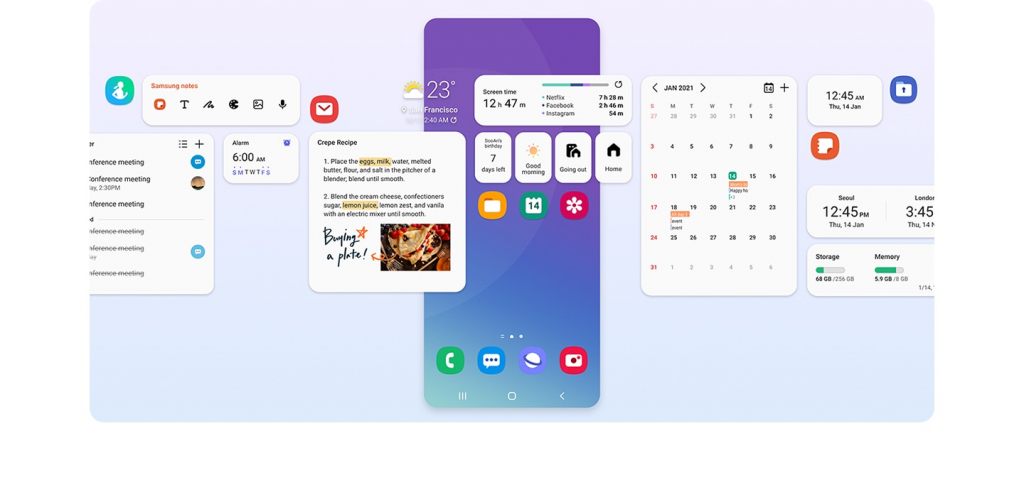
Начнём с самого актуального - новых возможностей, которые появились в One UI, начиная с четвёртой версии. Их действительно много, но мы будем акцентировать внимание на тех, которые не встречаются больше нигде.
Быстрое добавление напоминания, чем не могли похвастаться более ранние версии One UI. Суть в том, что для установки напоминания вам достаточно будет создать заметку и указать в ней определённое время (например “13.20 - помыть посуду”), а напоминание с соответствующим текстом активируется автоматически.
Новая One UI позволяет использовать свой смартфон Samsung в качестве некого “усилителя” Wi-Fi-сигнала. Нет, это не стандартная “Точка доступа”, которая есть практически в любом Android-смартфоне, а нечто принципиально другое. В режиме Quick Share вы буквально сможете “делиться” доступной Wi-Fi-сетью с другими пользователями, при этом для подключения им даже не нужно будет вводить пароль. Отличный вариант, если вам нужно немного увеличить зону покрытия или повысить общее качество соединения для других устройств.
Также в версиях One UI, начиная с четвёртой, были значительно улучшены многие системные приложения, такие как камера, заметки, AR Zone и многие другие. Рассказывать про них можно долго, но гораздо лучше попробовать всё самому.
Активируем меню разработчика на One UI
Перейдём непосредственно к настройке One UI.
Даже если ваш Samsung далеко не новый, есть способы ощутимо увеличить скорость его работы. Например, ускорить анимацию, чтобы повысить отзывчивость интерфейса. И пускай эта возможность есть в смартфонах корейской компании уже несколько лет, о ней до сих пор многие не знают.
Для начала нужно активировать так называемое меню разработчика, открывающее доступ к экспериментальным функциям оболочки.
Последовательность такая:
- заходим в “Настройки”;
- прокручиваем страницу вниз, находим пункт “Сведения о телефоне”, выбираем;
- находим “Сведения о ПО”;
- нам нужен пункт “Номер сборки”, находим его и нажимаем семь раз;
- вводим защитный код, если потребуется.
Готово, вам доступно меню разработчика. Открываем общие настройки, в самом низу страницы находим “Параметры разработчика”.
Там множество самых разных настроек, которые официально носят статус экспериментальных, но на деле доступны практически каждому пользователю смартфона Samsung.
Вы можете изучить их самостоятельно, там много по-настоящему необычных, вроде “Отразить интерфейс” (все элементы будут отображаться слева направо) и других, но нас интересуют конкретно три параметра:
- анимация окон;
- анимация переходов;
- длительность анимации.
В целом “Параметры разработчика” отлично подходят для тонкой настройки One UI, особенно если вы готовы потратить на это некоторое время.
Устанавливаем таймер на беззвучный режим
Установив беззвучный режим, можно забыть отключить его и пропустить важный звонок или сообщение. Чтобы этого не случилось, лучше воспользоваться специальным таймером.
Для этого:
- открываем меню быстрых настроек;
- нажмите на иконку с режимом звука и удерживайте палец, пока не появится окошко с расширенным меню;
- выбираем режим “Без звука” и ниже появляется вариант “Временное отключение”;
- выбираем время, на которое необходимо отключить звук.
Используем виджеты для ускорения системы
Чтобы не заходит в настройки каждый раз, когда вы хотите очистить оперативную память, можно воспользоваться специальным виджетом “Обслуживание устройства”:
- удерживайте палец на пустом месте рабочего стола;
- появляется меню, выбираем пункт “Виджеты”;
- находим виджет “Обслуживание устройства”, выбираем один из предложенных вариантов.
Уменьшаем окно входящего вызова
Когда вам звонят десятки раз в день (и далеко не всегда со знакомых номеров), полноэкранное окно входящего вызова может откровенно раздражать.
К счастью, его можно уменьшить, аккуратно “убрав” его в верхний угол смартфона:
- заходим в приложение “Вызовы”;
- нажимаем на три точки в верхней части, выбираем “Настройки”;
- “Входящие вызовы в приложениях”;
- выбираем пункт “Маленькое всплывающее окно”, также активируем “Вызов во всплывающем окне”.
Отключаем всю рекламу на смартфоне Samsung
Мало кому нравится видеть рекламные объявления, даже если они максимально ненавязчивые.
Чтобы избавиться от любой рекламной информации на своём Samsung, сделайте следующее:
- “Настройки”, параметр “Конфиденциальность”;
- теперь пункт “Маркетинговая информация”, находим и деактивируем.
Настраиваем запуск приложения с помощью кнопки питания
В смартфонах Samsung двойным нажатием на кнопку питания можно активировать приложение камеры. Но не все пользователи знают, что вместо камеры можно выбрать другое приложение.
Для этого нужно:
- зажимаете кнопку питания, пока не появится полноэкранное меню выключения;
- в нижней части страницы будет кнопка “Настройка боковой клавиши”;
- нажимаем и выбираем любое доступное приложение, кроме камеры.
Убираем принудительное снижение яркости при низком заряде батареи
На некоторых смартфонах Samsung, когда заряд батареи падает до 10%, можно наблюдать принудительное снижение яркости до минимального уровня. Если вы в это время находитесь на улице, пользоваться экраном становится очень сложно.
К счастью, у проблемы есть решение, притом довольно простое:
- вызываем верхнюю панель быстрого доступа, свайпаем вниз два раза, чтобы она раскрылась полностью;
- нажимаем на три точки, далее “Панель быстрого доступа”;
- активируем “Отображать элементы управления яркостью экрана поверх уведомлений”.
Надеемся, наши советы будут вам полезны и помогут получать ещё больше удовольствия от своего смартфона.